3 种截图方式
2 组全局快捷键
0 网络依赖
截图、标注、打码、写字、保存——一条流水线做完。 所有数据都只存在你的 Mac 上,淡泊明志,不打扰、不索取。
重点功能
为顺手而生的截图工具
不多不少,恰好是把一张截图从按下快捷键到保存分享所需要的全部能力。
01
菜单栏常驻
安静待在菜单栏里,轻点图标即可唤出全部截图功能,不抢 Dock、不占桌面。
02
三种截图方式
全屏截图、截取当前窗口、截取桌面区域,日常所需一步到位。
03
全局快捷键
⌃W 截取当前窗口、⌃/ 截取桌面区域,手不离键盘,截图快人一步。
04
精准区域选区
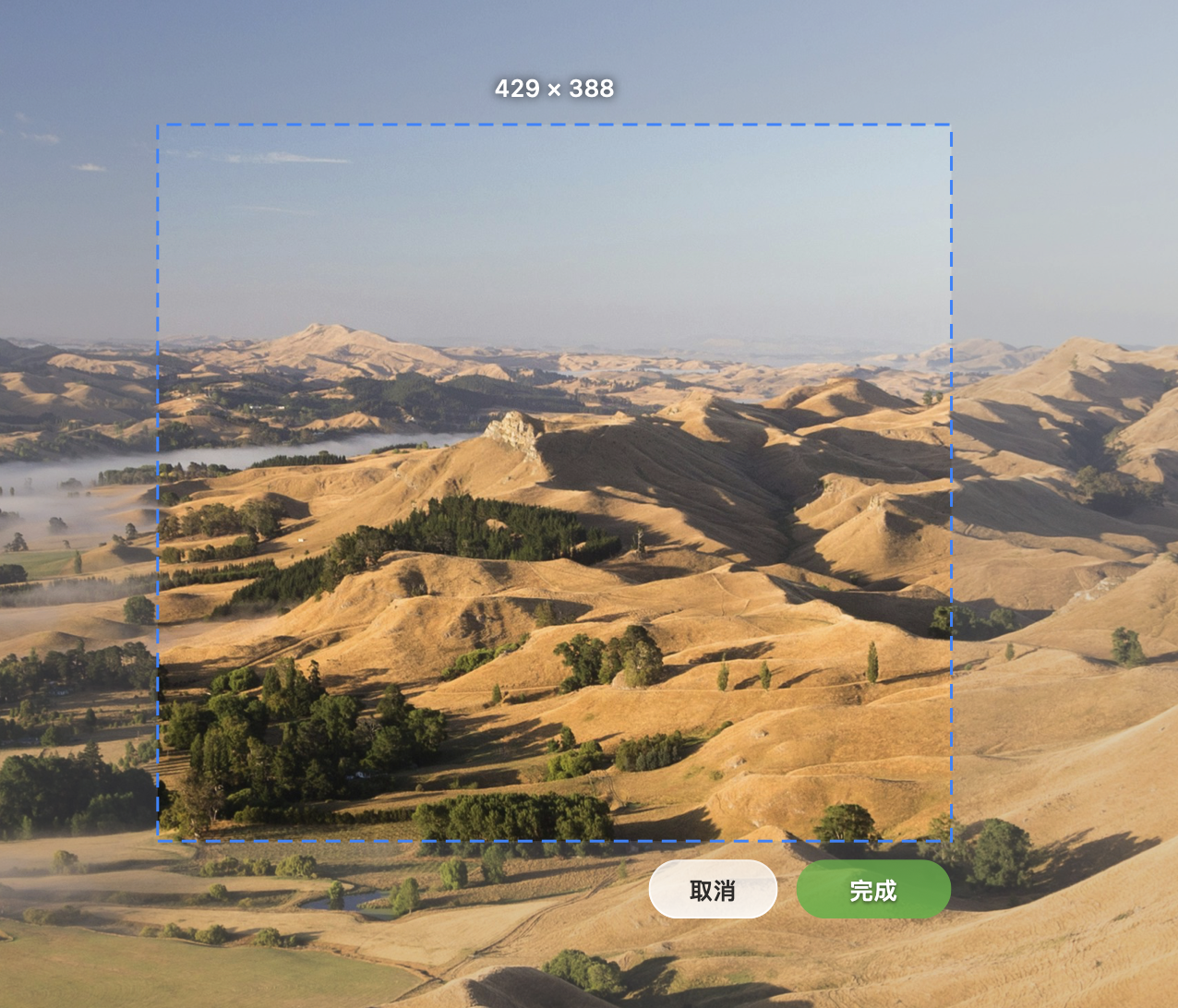
拖拽框选任意区域,实时显示选区尺寸,想截多大,就截多大。
05
标注与马赛克
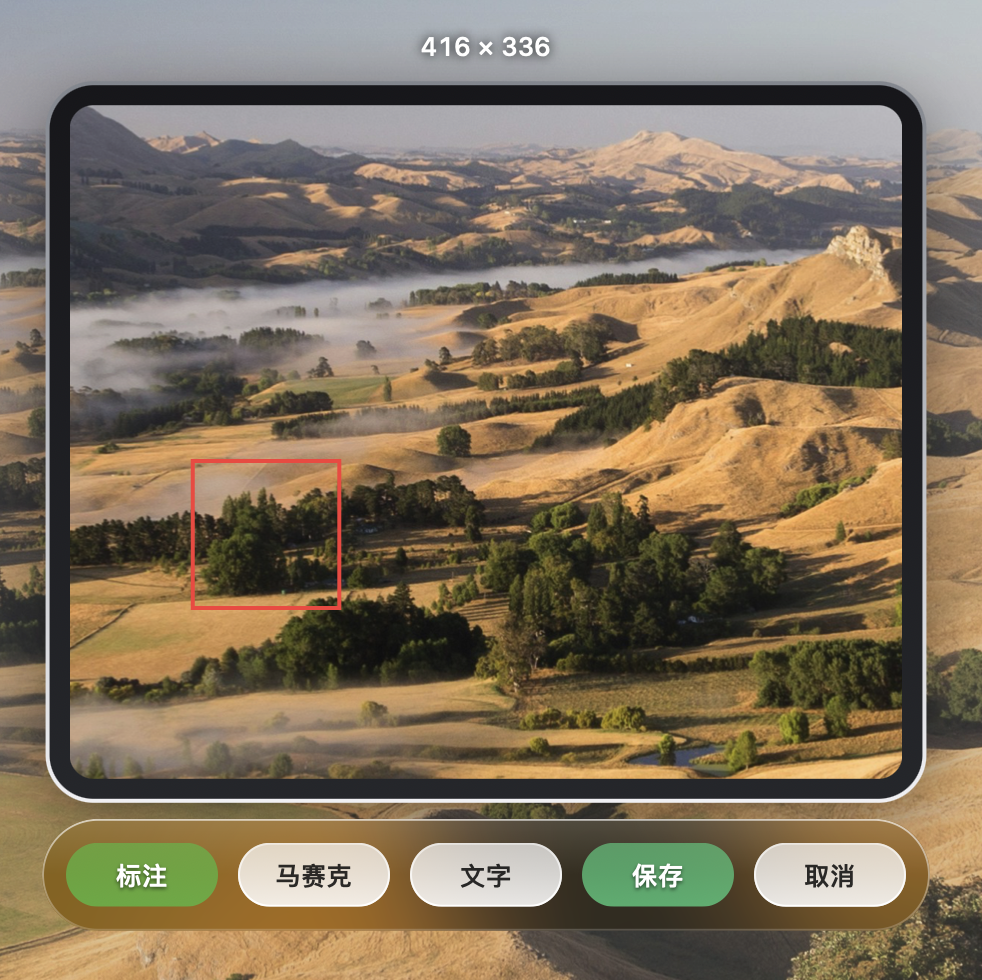
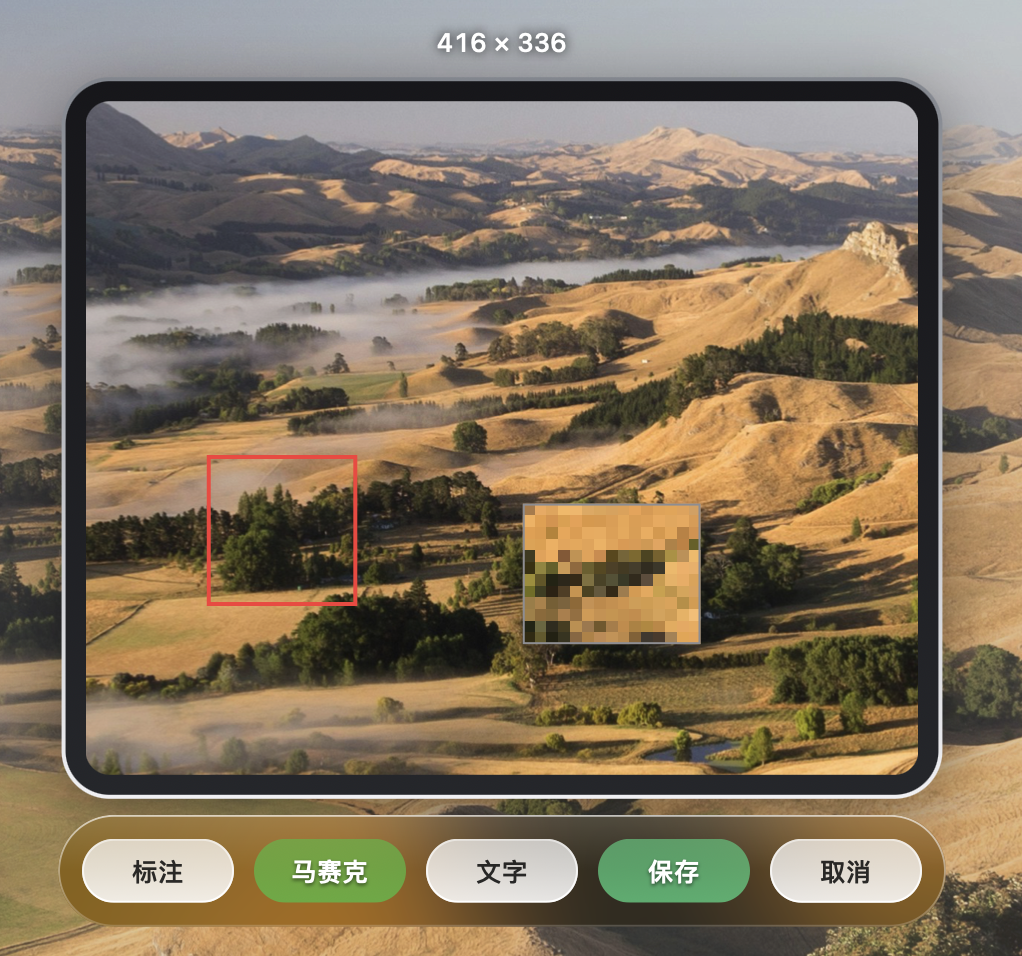
矩形框标注重点,敏感信息一键打码,截图即成品,无需再开修图软件。
06
文字随手加
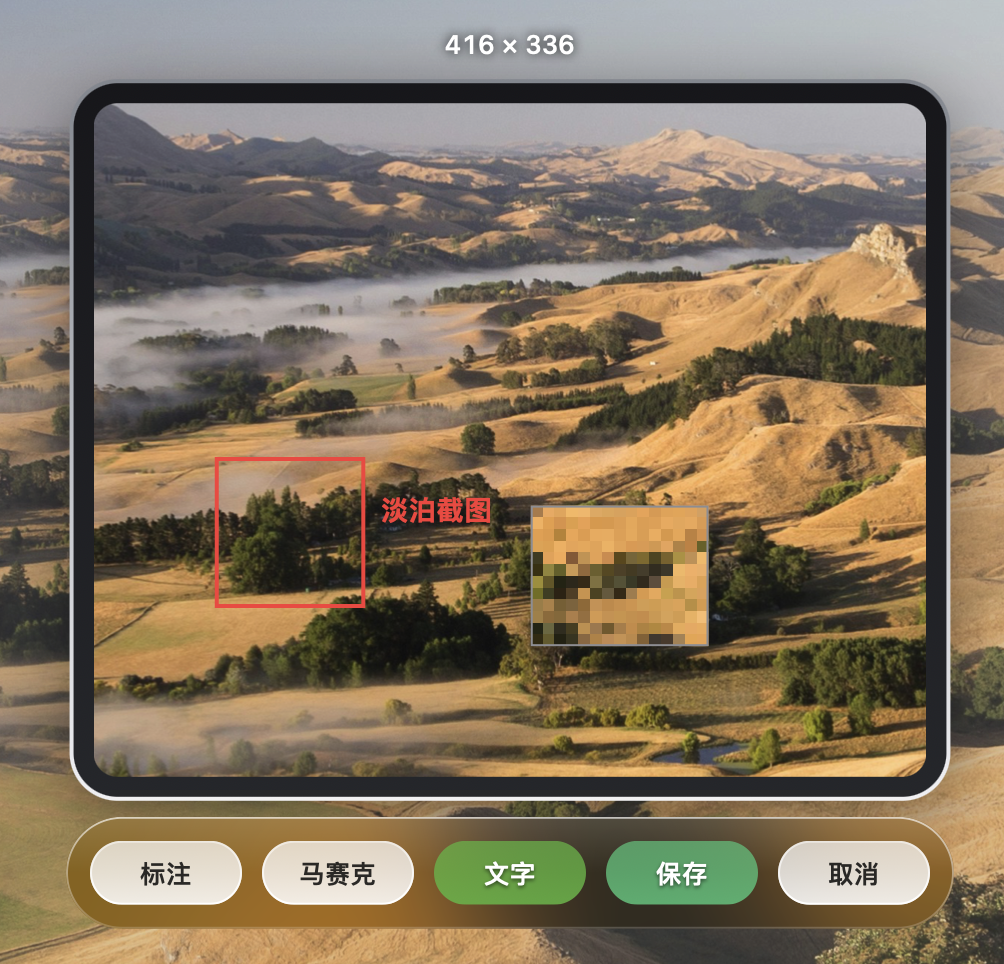
在截图上直接写下说明文字,保存或复制,一气呵成。
产品截图 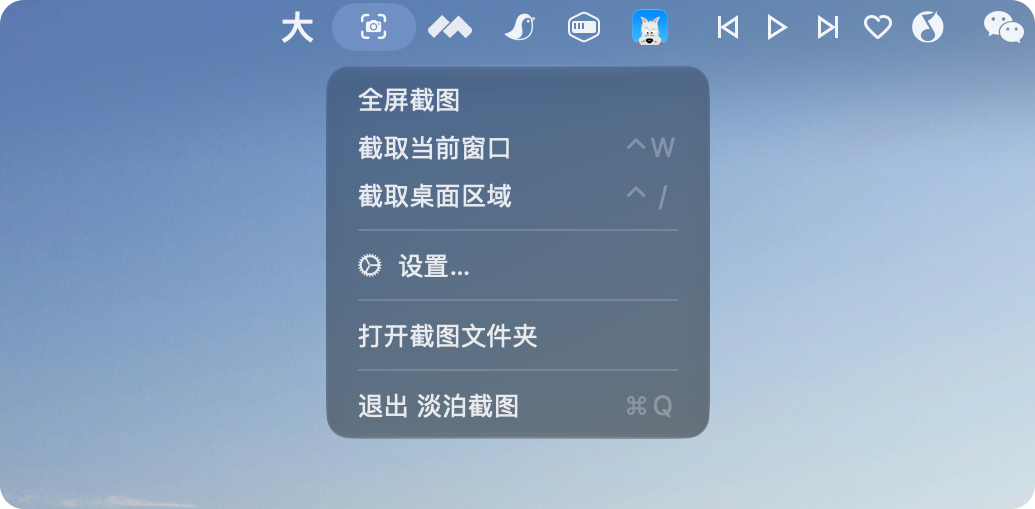
所见,即所得
每一张截图都来自真实运行的淡泊截图。
菜单栏快捷入口
全屏截图、截取当前窗口、截取桌面区域,还有设置与截图文件夹,一个菜单全搞定。
区域截图选区
拖拽框选,顶部实时显示 429×388 这样的精确尺寸,选好了就点完成。
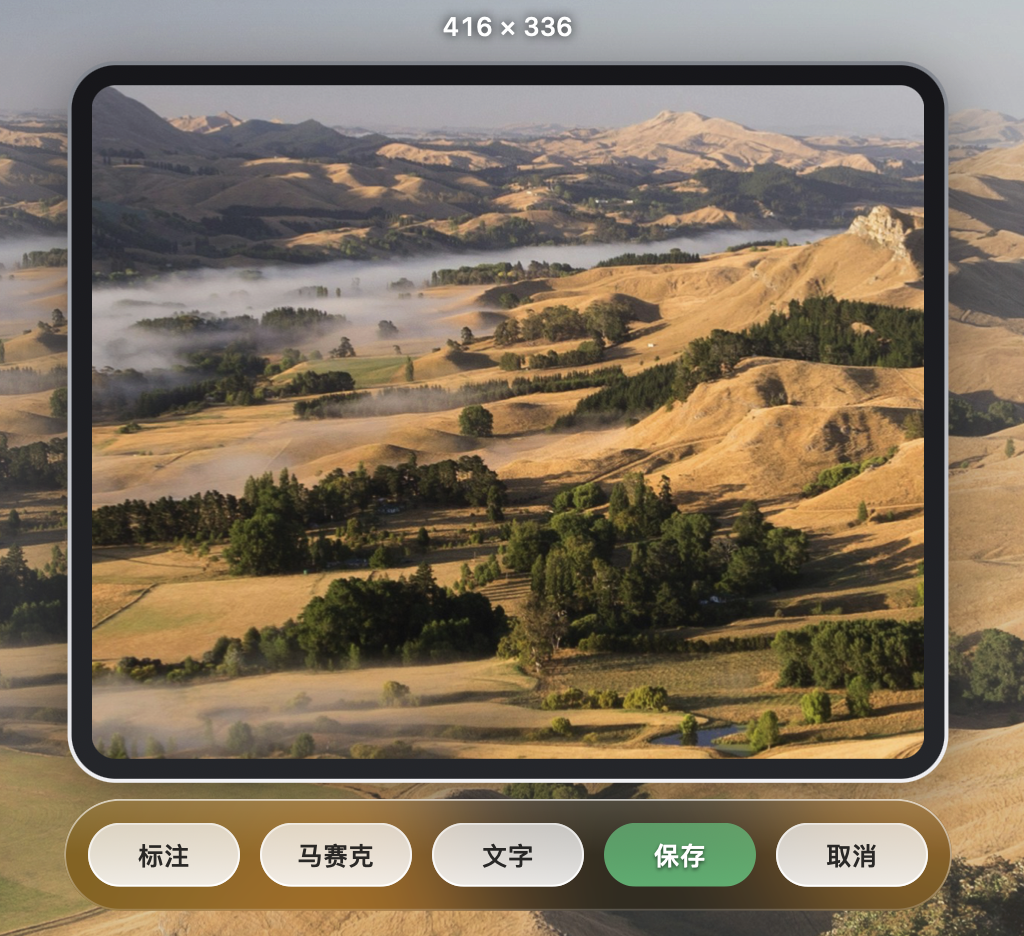
截图编辑窗口
截图完成后自动进入编辑:标注、马赛克、文字、保存,工具条一字排开。
矩形标注
红框一圈,重点立现,让人一眼看到你想说的那一处。
马赛克处理
隐私信息、敏感内容,框选一下即刻打码,分享截图更安心。
文字标注
想说什么直接写在图上,标注、打码、文字可以同时使用。